

VirtualBox de Sun es una gran máquina virtual gratuita que le permite ejecutar múltiples sistemas operativos en su PC. Hoy echamos un vistazo a la instalación de la función Guest Additions que proporciona un rendimiento mejorado del sistema operativo invitado.
Nota: Para este artículo estamos utilizando la versión 3.0.2 en un sistema operativo invitado Windows 7 (32 bits).
Instalar adiciones de invitado para Windows
Guest Additions se instala en el sistema invitado e incluye controladores de dispositivo y aplicaciones del sistema que optimizan el rendimiento de la máquina. Inicie el sistema operativo invitado en VirtualBox y haga clic en Dispositivos e instalar adiciones de invitado.
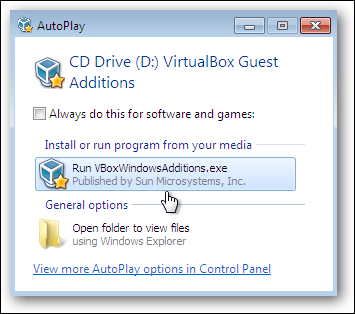
La ventana de Reproducción automática se abre en el sistema operativo invitado y haga clic en el ejecutable Ejecutar VBox Windows Additions.
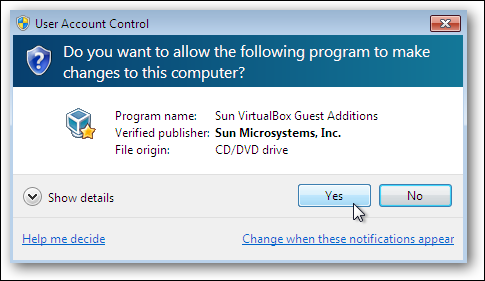
Haga clic en sí cuando aparece la pantalla UAC.
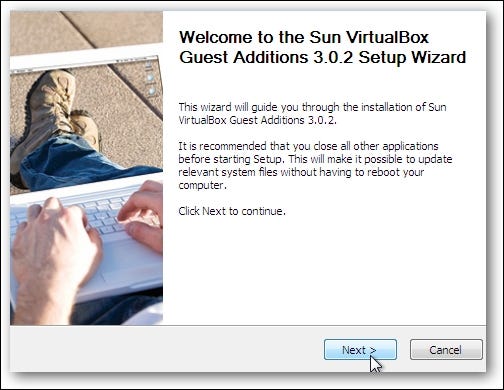
Ahora simplemente siga el asistente de instalación.
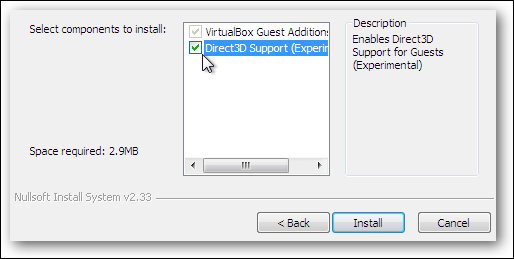
Durante el asistente de instalación, puede elegir la aceleración de Direct3D si lo desea. Recuerde que esto va a ocupar más de los recursos de su sistema operativo host y todavía es experimental, posiblemente haciendo que el invitado sea inestable.
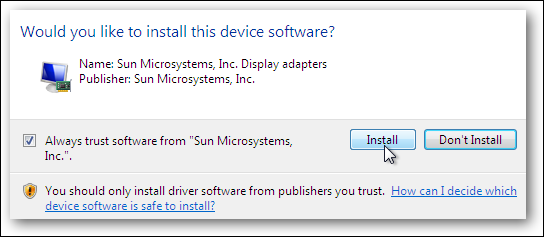
Cuando se inicie la instalación, deberá permitir que se instalen los adaptadores de pantalla Sun.
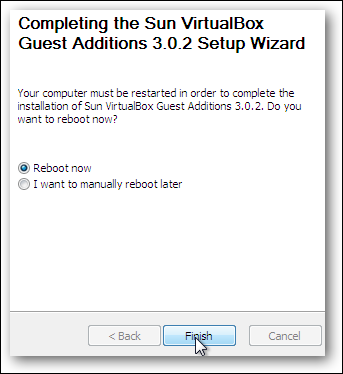
Después de que todo se haya completado, se requiere un reinicio.
Instalar adiciones de invitado para Ubuntu
Nota: Para esta sección estamos usando la versión 3.0.2 en Ubuntu 8.10 versión (32 bits).
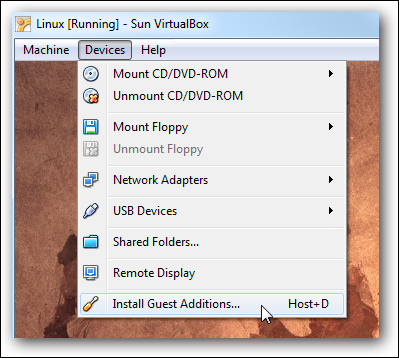
Si tiene Ubuntu ejecutándose en una máquina virtual, instalar guest Additions también es fácil. Con la máquina virtual Ubuntu en ejecución, haga clic en Dispositivos e instalar adiciones de invitados.
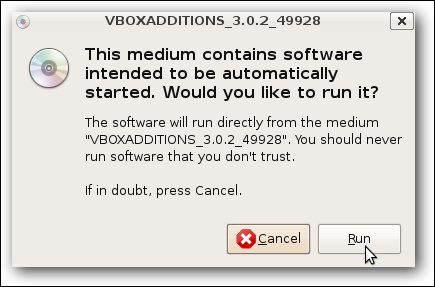
Esto montará el ISO y mostrará un icono en el escritorio y le dará el siguiente cuadro de mensaje donde simplemente haga clic en Ejecutar.
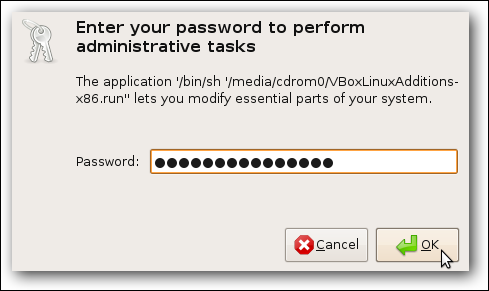
Introduzca su contraseña de administrador y haga clic en Aceptar.
A continuación, verá la instalación que se está llevando a cabo y, cuando haya terminado, se le pedirá que haga clic en Entrar.
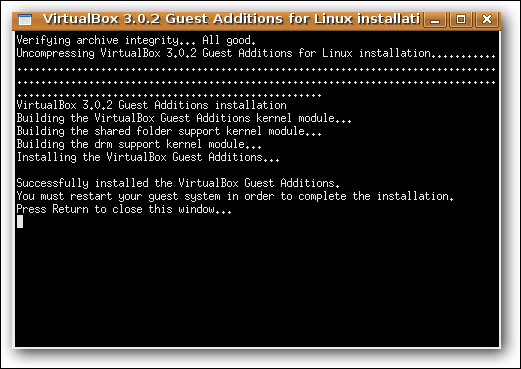
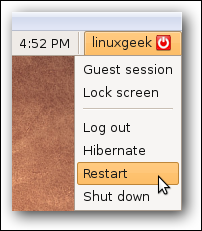
Se requiere un reinicio del sistema operativo invitado para completar la instalación.
Instalación de la línea de comandos
Si el proceso anterior no funciona o si desea usar la línea de comandos para instalar Guest Additions, primero abra una sesión de Terminal.
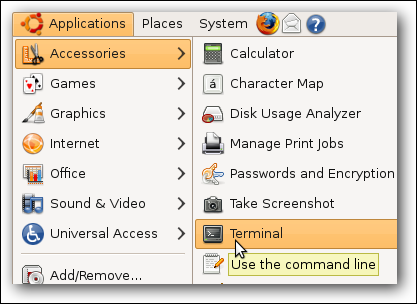
Ahora escriba los siguientes comandos.
cd /media/cdrom
ls
sudo ./VBoxLinuxAdditions-x86.run
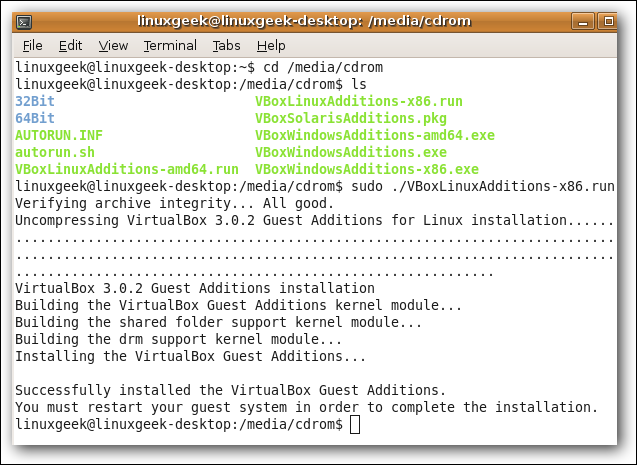
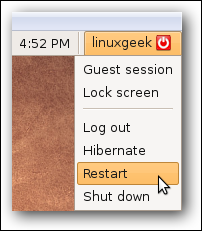
Una vez más, se requiere un reinicio de Ubuntu desde la GUI o escriba “reinicio sudo” (sin comillas) en la línea de comandos.
Hay muchas características interesantes incluidas con las adiciones de invitados, como el portapapeles y el uso compartido de carpetas, un mejor soporte de video y la integración del puntero del mouse que le permite navegar en el sistema operativo invitado sin que capture el puntero.
Artículos relacionados con VirtualBox:
Pruebe un nuevo sistema operativo de la manera más fácil con VirtualBox
Use VirtualBox para probar Linux en su PC con Windows


