

Con todo lo que los teléfonos inteligentes y las tabletas pueden hacer hoy en día y sus mayores capacidades, tendemos a poner todo tipo de archivos en ellos. Poder comprimir archivos antes de transferirlos dentro y fuera de su dispositivo facilitaría las cosas.
Anteriormente le mostramos cómo abrir archivos zip en un iPhone o iPad. Ahora, le mostraremos dos formas de trabajar con archivos zip en un dispositivo Android.
El primer método es usar una aplicación gratuita de administrador de archivos llamada “ES File Explorer”. Busque esta aplicación en Play Store e instálelo.

Para abrir un archivo zip, use el árbol de la izquierda para navegar a la carpeta que contiene el archivo zip y toque el archivo zip.

Aparece el cuadro de diálogo “Seleccionar” que le permite seleccionar una aplicación para abrir el archivo zip. Toca “ES Zip Viewer”.
NOTA: Si desea utilizar esta aplicación como visor predeterminado para archivos zip, seleccione la casilla de verificación “Establecer como la aplicación predeterminada”.

La ventana “Administrador de compresión” se abre en “Explorador de archivos ES” y muestra los archivos en el archivo zip. Mantenga pulsado uno de los archivos que desea agregar para extraerlo del archivo zip hasta que esté marcado.

Toca los otros archivos que quieras extraer. Si desea extraer todos los archivos, toque el botón de casilla de verificación en la esquina superior derecha de la ventana de la aplicación.
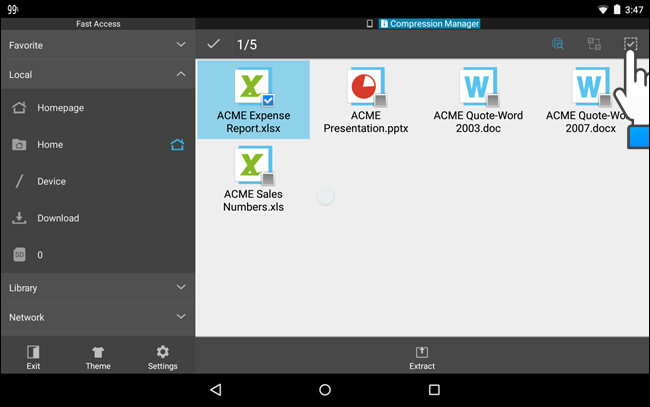
Para extraer los archivos seleccionados, toque “Extraer” en la parte inferior de la pantalla.

Aparece el cuadro de diálogo “Extraer archivos seleccionados a”. Seleccione la primera opción para crear una carpeta con el mismo nombre que el archivo zip en la misma carpeta que el archivo zip. Los archivos extraídos se colocarán en esta carpeta. La opción “Ruta actual” extrae los archivos a la misma carpeta que el archivo zip original. Si desea elegir una ruta diferente, seleccione la opción “Elegir ruta”. Discutimos la segunda y tercera opción a continuación. Toca “Aceptar” una vez que hayas hecho tus selecciones.

Si seleccionó “Elegir ruta”, se muestra otro campo que muestra una ruta. Toque el campo que contiene el trazado.
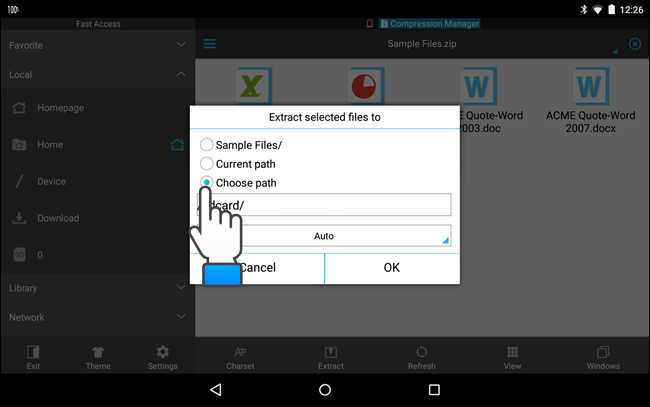
Aparece el cuadro de diálogo “Ruta actual”. Toque carpetas para navegar a la ruta donde desea extraer los archivos. Luego, toca “Aceptar”.
NOTA: Para este ejemplo, elegimos crear una carpeta con el mismo nombre que el archivo zip en el que se extraerán los archivos (la primera opción en el cuadro de diálogo “Extraer archivos seleccionados a”).

Aparece un mensaje que le indica que el proceso de extracción se realizó correctamente y que volverá al archivo zip abierto en el “Administrador de compresión”. En la parte superior de la ventana sobre la lista de archivos, hay iconos para las diferentes ventanas que están abiertas. La ventana “Administrador de compresión” está activa actualmente. Toque el icono del teléfono para volver a la carpeta de su teléfono que contiene el archivo zip y los archivos extraídos.
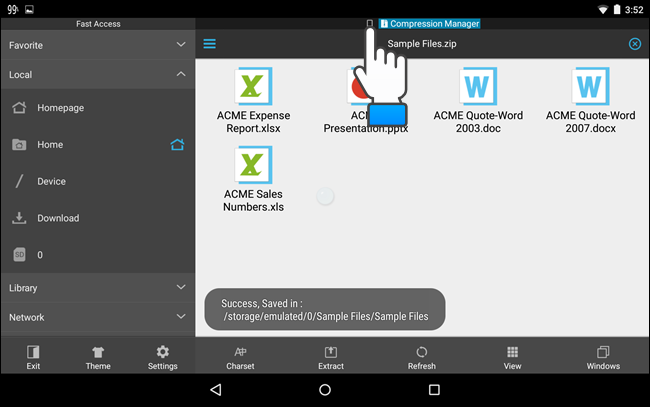
En nuestro ejemplo, hay una nueva carpeta con el mismo nombre que el archivo zip. Para acceder a los archivos extraídos, tocamos esta carpeta para abrirla.

Los archivos extraídos ahora son accesibles y puede abrirlos en su dispositivo.

¿Qué pasa si desea transferir archivos fuera de su dispositivo? Puede comprimirlos en un archivo zip para facilitar la transferencia. Le mostraremos cómo usar “ES File Explorer” para crear un archivo zip a partir de archivos en su dispositivo. Navegue a la carpeta que contiene los archivos que desea comprimir y selecciónelos de la misma manera que seleccionó los archivos en el archivo zip para extraer.

Toque el botón “Más” en la esquina inferior derecha de la pantalla y toque “Comprimir” en el menú emergente.

Se muestra el cuadro de diálogo “ES Zip Viewer” y el teclado se activa para que pueda ingresar un nombre para el archivo zip en el cuadro de edición superior. Toque la flecha hacia abajo en la parte inferior de la pantalla para ocultar el teclado y poder ver todo el cuadro de diálogo.
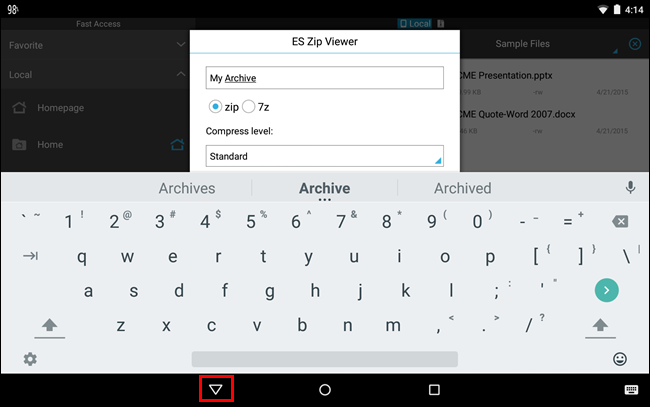
Seleccione si desea crear un archivo “zip” o un archivo “7z” (un formato de archivo comprimido versátil implementado inicialmente por el archivador 7-Zip). Especifique el “Nivel de compresión” e ingrese una “Contraseña” opcional para proteger el archivo zip, si lo desea.

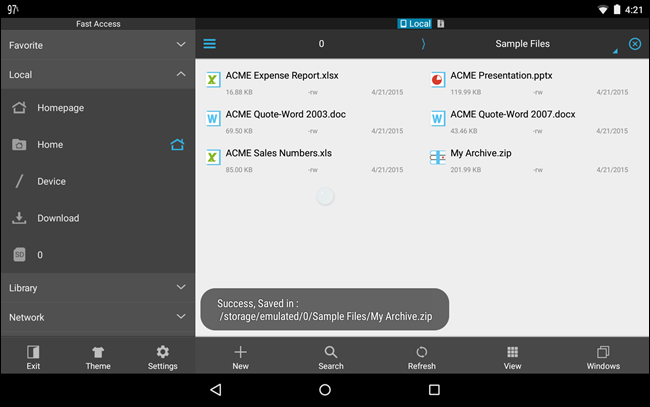
Aparece un mensaje que le indica que el proceso de compresión se realizó correctamente y que volverá a la carpeta que contiene los archivos que agregó al archivo zip. El archivo zip recién creado se coloca en la misma carpeta que los archivos comprimidos.
Si tiene un dispositivo Samsung Android, como un teléfono de la serie Galaxy S, un teléfono de la serie Galaxy Note o una tableta Galaxy Tab, le mostraremos cómo puede usar el administrador de archivos “Mis archivos” incorporado para abrir y crear archivos zip. Toca el icono “Mis archivos” para abrir la aplicación.

Toque “Almacenamiento del dispositivo” o “Tarjeta SD”, dependiendo de dónde se encuentre el archivo zip deseado. Para nuestro ejemplo, abriremos un archivo zip ubicado en el “Almacenamiento del dispositivo”.

Navegue a la carpeta que contiene el archivo zip y toque el archivo para abrirlo.

El “Extracto”” se muestra y el teclado se activa. De forma predeterminada, los archivos se extraerán a una carpeta con el mismo nombre que el archivo zip creado en la misma carpeta que el archivo zip. Para cambiar el nombre de esa carpeta, escriba un nombre en el cuadro de diálogo “Extraer”. Si no puede ver el botón “Extraer” en el cuadro de diálogo, el teclado lo bloquea. Presione el botón “Atrás” en su dispositivo para ocultar el teclado.
NOTA: La aplicación de administrador de archivos integrada “Mis archivos” no le permite extraer archivos específicos. Debe extraer todos los archivos en un archivo zip.

Decidimos aceptar el nombre de carpeta predeterminado. Toque “Extraer” para crear la carpeta y extraer los archivos del archivo zip.

La carpeta se crea en el mismo directorio que el archivo zip original. Toca la carpeta para abrirla.
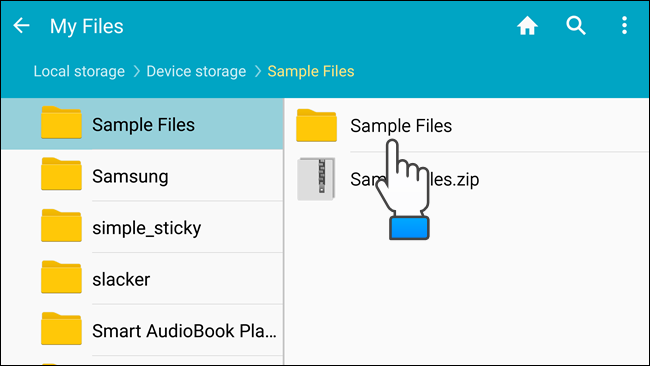
Los archivos del archivo zip están disponibles en la carpeta.

Para comprimir archivos utilizando el administrador de archivos “Mis archivos” en un dispositivo Samsung, navegue hasta la carpeta que contiene los archivos que desea comprimir. Mantén pulsado el primer archivo que quieras seleccionar hasta que esté marcado.

Una vez que haya seleccionado un archivo, aparecerá un botón de casilla de verificación en la esquina superior izquierda de la pantalla. Para seleccionar todos los archivos, toca este botón.
NOTA: También puede seleccionar archivos específicos tocando cada archivo después de seleccionar el primero.
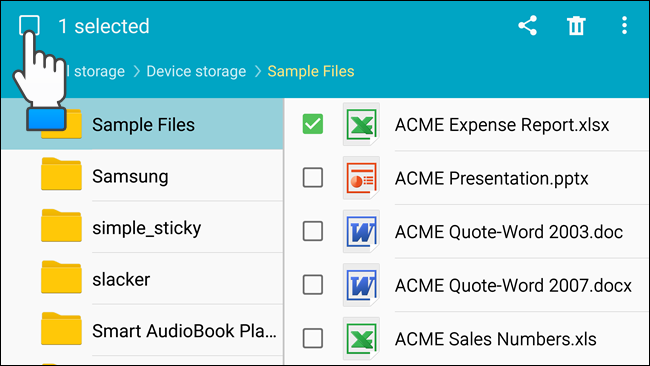
Toca el botón de menú (tres puntos verticales) en la esquina superior derecha de la pantalla.

En el menú emergente, toca “Zip”.

Se muestra el cuadro de diálogo “Zip” y el teclado se activa. De forma predeterminada, el nombre de la carpeta que contiene los archivos se utiliza como nombre para el archivo zip. Si desea utilizar un nombre diferente, escriba el nuevo nombre en el cuadro de diálogo. Si no puede ver el botón “Zip” en el cuadro de diálogo, el teclado lo bloquea. Presione el botón “Atrás” en su dispositivo para ocultar el teclado.

Toque “Zip” para crear el archivo zip.

El archivo zip recién creado se coloca en la misma carpeta que los archivos que agregó al archivo zip.

Hay otras aplicaciones disponibles para dispositivos Android, como WinZip, RAR para Android y ZArchiver, que proporcionan características adicionales, como cifrado, edición de archivos y descompresión parcial de archivos.


