

Si alguna vez ha notado un proceso llamado “Windows Shell Experience Host” en su ventana del Administrador de tareas, es posible que experimente una curiosidad fugaz y luego haya continuado con su negocio. Esto es lo que es ese proceso y por qué ocasionalmente puede consumir la CPU y la memoria de algunas personas.
Este artículo es parte de nuestra serie en curso que explica varios procesos que se encuentran en el Administrador de tareas, como Runtime Broker, svchost.exe, dwm.exe, ctfmon.exe, rundll32.exe, Adobe_Updater.exe y muchos otros. ¿No sabes cuáles son esos servicios? ¡Mejor empieza a leer!
¿De qué vamos a hablar?
¿Qué es el proceso “Windows Shell Experience Host”?
“Windows Shell Experience Host” es una parte oficial de Windows. Es responsable de presentar aplicaciones universales en una interfaz con ventanas. También maneja varios elementos gráficos de la interfaz, como la transparencia del menú Inicio y la barra de tareas y las nuevas imágenes para los controles flotantes del área de notificación: reloj, calendario, etc. Incluso controla ciertos elementos del comportamiento del fondo del escritorio, como cambiar el fondo cuando lo tiene configurado en la presentación de diapositivas.

Cuando Windows 10 se envió por primera vez, muchas personas experimentaron problemas con “Windows Shell Experience Host” que se volvió un poco loco con el uso de CPU y memoria. Si bien el número de problemas experimentados ha disminuido, probablemente debido a las actualizaciones desde entonces, algunas personas todavía están informando de estos problemas.
Bien, entonces, ¿por qué está usando tanta CPU y memoria?
En operaciones normales, “Windows Shell Experience Host” no consumirá nada de su CPU, ocasionalmente aumentando hasta unos pocos puntos porcentuales cuando se cambian los elementos gráficos, pero luego se asienta de nuevo a cero. El proceso normalmente ronda los 100-200 MB de uso de memoria. También verás que suba de vez en cuando, pero vuelve a establecerte de inmediato. Si ve que el proceso consume regularmente más CPU o memoria que eso, algunas personas ven una CPU consistente del 25-30% o varios cientos de MB de uso de memoria, por ejemplo, entonces tiene un problema que resolver.

Entonces, ¿cómo resuelves tu problema? Comenzaremos asegurándonos de que su PC y las aplicaciones universales estén actualizadas y luego revisaremos algunas otras causas potenciales del problema.
Actualiza tu PC y aplicaciones universales
Comience por asegurarse de que Windows esté actualizado. Es posible que ya haya una solución esperándote. A continuación, debe asegurarse de que todas sus aplicaciones universales estén actualizadas. Abre la Tienda Windows, haz clic en el icono de usuario situado junto a la barra de búsqueda y, a continuación, selecciona “Descargas y actualizaciones”.
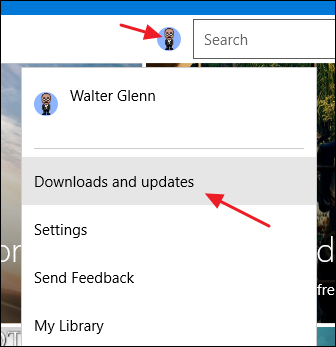
En la ventana “Descargas y actualizaciones”, haga clic en el botón “Buscar actualizaciones” y luego, si hay actualizaciones disponibles, haga clic en “Actualizar todas”.
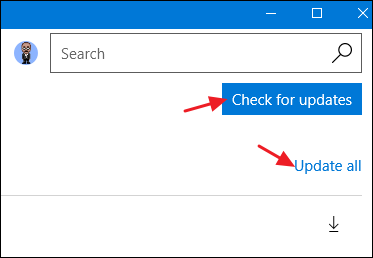
Después de la actualización, dele algo de tiempo y vea si el problema se ha resuelto. De lo contrario, continúe experimentando con algunas causas potenciales comunes de problemas con el proceso “Windows Shell Experience Host”.
Verifique estas causas potenciales comunes
Si sigues teniendo problemas después de actualizar todo, el siguiente paso es pasar por algunas causas potenciales comunes. Pruebe estos uno a la vez y vea si su problema está solucionado. De lo contrario, revierta los cambios y pase al siguiente.
Con mucho, la causa más común de este problema parece ser el uso de un fondo de presentación de diapositivas en Windows. No le sucede a todos, por supuesto, pero cuando lo haga, verá unos cientos de MB adicionales de memoria consumida cada vez que cambie el fondo, que no se libera después del cambio. También puede ver un aumento en el uso de la CPU al 25% más o menos, y no volver a establecerse. Para probar esta posible causa, dirígete a Configuración > Personalización > fondo y cambia el fondo a un color sólido. Si eso resuelve su problema, también puede experimentar con un solo fondo de imagen. También puede intentar ejecutar su presentación de diapositivas con otra aplicación, como Conmutador de fondo de John (gratis) o DisplayFusion (las características relevantes para la gestión del papel tapiz están disponibles en la versión gratuita).

La siguiente causa potencial es permitir que Windows elija automáticamente un color de acento basado en su fondo. Para probar este, dirígete a Configuración > Personalización > Colores y desactiva la opción “Elegir automáticamente un color de acento de mi fondo”. Dele algo de tiempo y vea si el problema se resuelve. De lo contrario, vuelva a habilitar esta configuración y pase a la siguiente causa posible.
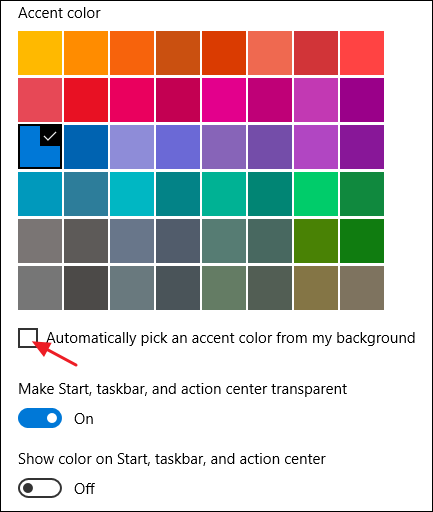
Lo siguiente es el efecto de transparencia para el menú Inicio, la barra de tareas y el Centro de actividades. La configuración está en la misma pantalla que la anterior en Configuración > Personalización > colores. Simplemente desactive la opción “Hacer que inicio, barra de tareas y centro de actividades sean transparentes”.
¿Puedo deshabilitar “Windows Shell Experience Host”?
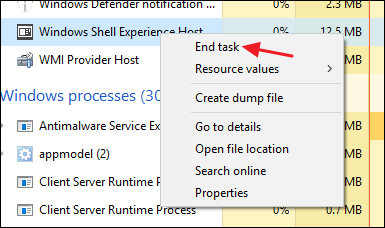
No, no puede deshabilitar “Windows Shell Experience Ho”st”, y no deberías de todos modos. Es una parte importante de la entrega de los elementos visuales que ves en Windows 10. Puede finalizar temporalmente la tarea para ver si eso resolverá su problema. Simplemente haga clic derecho en el Administrador de tareas y elija “Finalizar tarea”. Windows reiniciará la tarea automáticamente después de unos segundos.
¿Podría este proceso ser un virus?
“Windows Shell Experience Host” en sí mismo es un componente oficial de Windows y muy probablemente no un virus. Si bien no hemos visto informes de ningún virus que secuestre este proceso, siempre es posible que veamos uno en el futuro. Si sospecha de cualquier forma de malware, continúe y busque virus utilizando su escáner de virus preferido. ¡Más vale prevenir que curar!


