
En ocasiones, deberá editar el archivo hosts en su máquina. A veces debido a un ataque o broma, y otras para que pueda controlar de manera simple y libre el acceso a los sitios web y el tráfico de la red.
los archivos hosts han estado en uso desde ARPANET. Se usaban para resolver nombres de hosts antes de DNS. los archivos hosts serían documentos masivos utilizados para ayudar a la resolución de nombres de red.
Microsoft mantuvo vivo el archivo hosts en las redes de Windows, por lo que varía muy poco si se usa en Windows, macOS o Linux. La sintaxis sigue siendo en su mayoría la misma en todas las plataformas. La mayoría de los archivos hosts tendrán varias entradas para el bucle invertido. Podemos usar eso para el ejemplo básico de la sintaxis típica.
La primera parte será la ubicación a la que redirigir la dirección, la segunda parte será la dirección a la que querrá redirigir y la tercera parte es el comentario. Pueden estar separados por un espacio, pero para facilitar la lectura suelen estar separados por una o dos pestañas.
127.0.0.1 localhosts #loopback
Ahora veamos el acceso a los archivos hosts en los diferentes sistemas operativos…
¿De qué vamos a hablar?
Windows 8 o 8.1 o 10
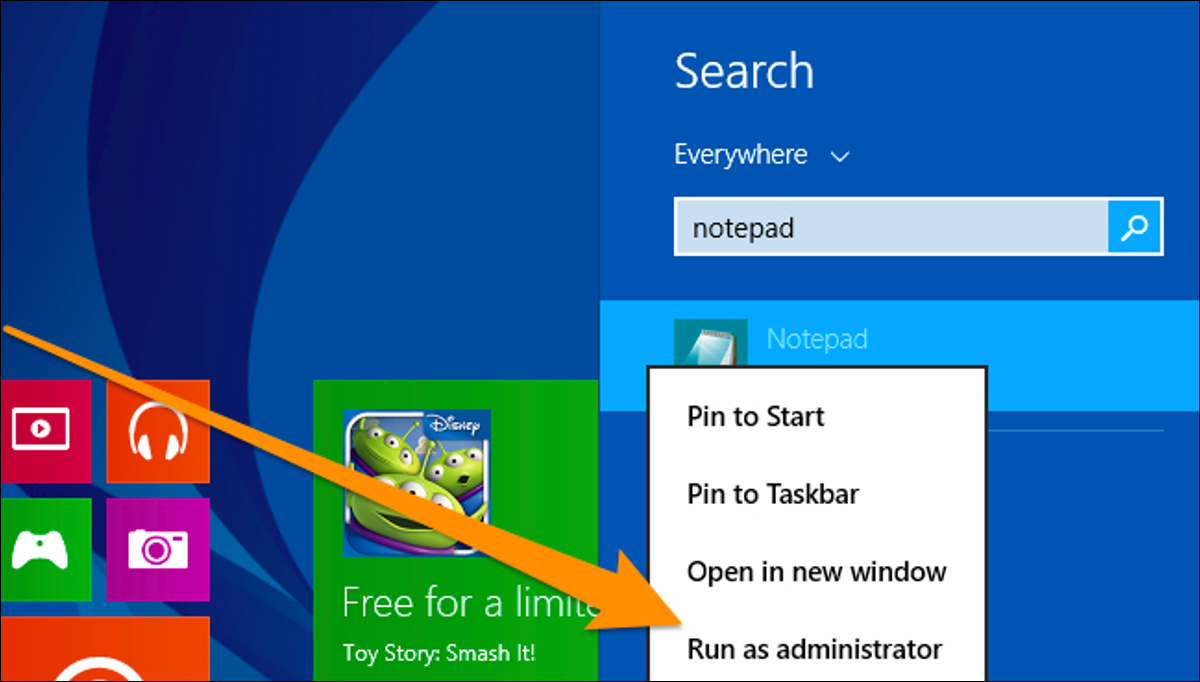
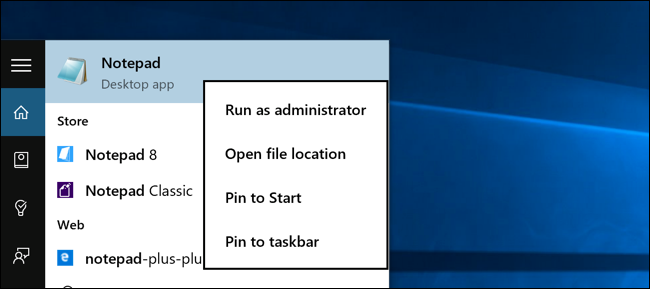
Desafortunadamente, Windows 8 o 10 hace que sea molesto abrir aplicaciones como administrador, pero no es demasiado difícil. Simplemente busque el Bloc de notas, luego haga clic derecho en el Bloc de notas en la lista de resultados de búsqueda y elija ejecutarlo como administrador. Si estás usando Windows 10, esto estará en el menú Inicio.
Si usas Windows 10, se verá más así:
Una vez que lo haya hecho, abra el siguiente archivo usando la función Archivo -> Abrir.
c:/windows/system32/drivers/etc/hosts
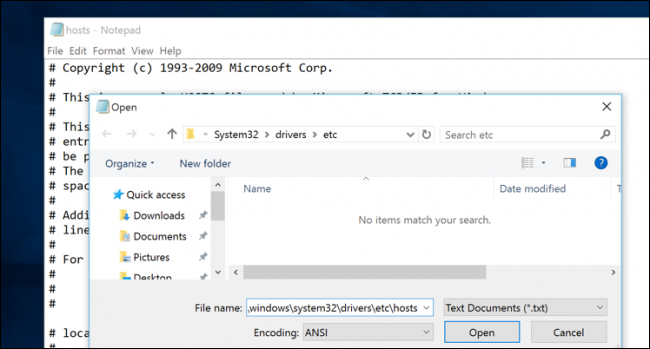
Luego puede editar como de costumbre.
Ventanas 7
Para acceder al archivo hosts en Windows 7, puede usar el siguiente comando en la línea ejecutar para abrir el bloc de notas y el archivo.
Bloc de notas C:/Windows/System32/Drivers/etc/hosts
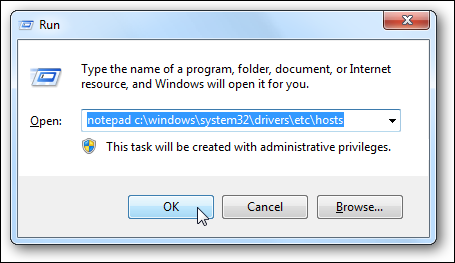
Una vez que el bloc de notas está abierto, puede editar el archivo. En este ejemplo bloquearemos Facebook. Para hacer esto, simplemente ingrese lo siguiente después de la marca #.
0.0.0.0 www.facebook.com
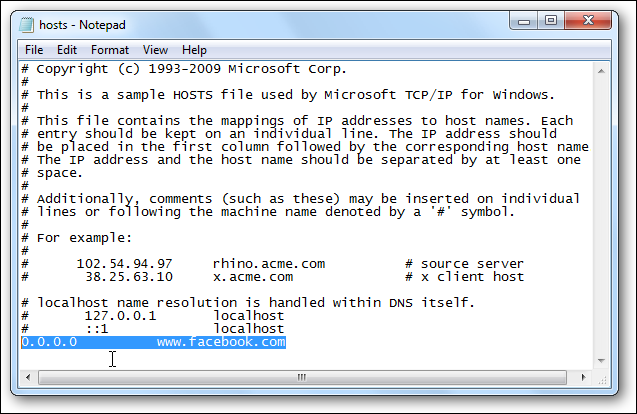
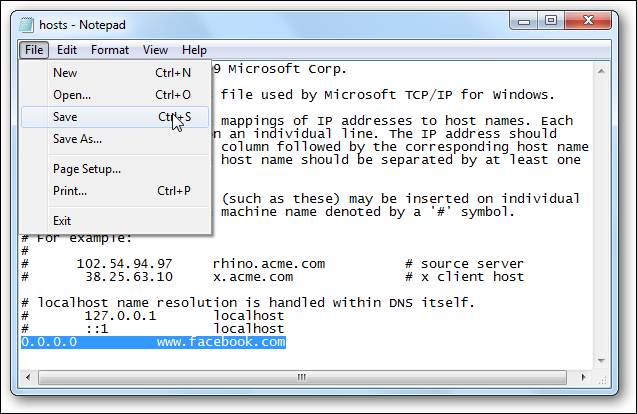
Ahora que ha editado su archivo Hosts, asegúrese de guardarlo.
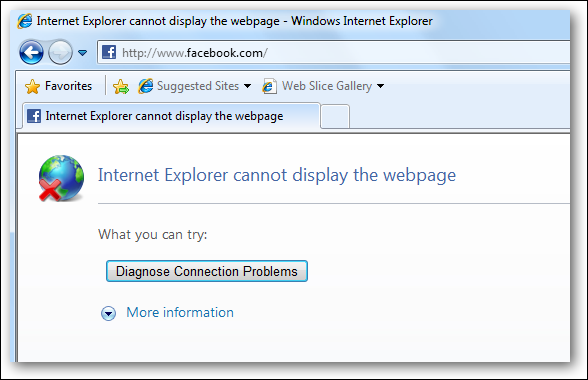
Ahora fíjate que si intentamos acceder a Facebook en IE no podemos llegar a la página.
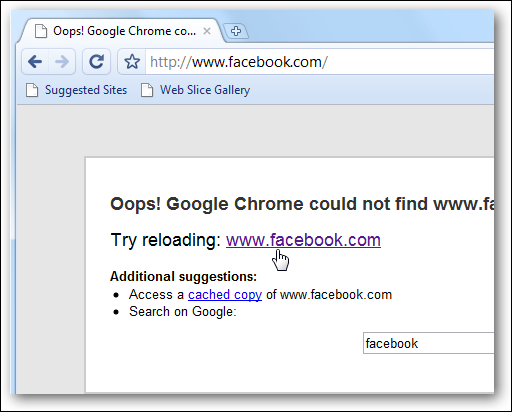
Tampoco pudimos llegar a él en Google Chrome… (ver notas al final). También para obtener más información sobre cómo editar su archivo Hosts, consulte el artículo de The Geek sobre cómo crear un acceso directo para editar rápidamente su archivo Hosts.
Ubuntu
En Ubuntu 10.04 y la mayoría de las distribuciones de Linux, puede editar el archivo de hosts directamente en el terminal. Puede usar su editor favorito o incluso abrir su editor de texto GUI favorito. Para este ejemplo usaremos VIM. Al igual que Windows 7, el archivo hosts de Ubuntu se encuentra en el /etc/ , aunque aquí está en la raíz de la unidad. Para editar el archivo, deberá abrirlo como root, por lo que usamos sudo aquí.
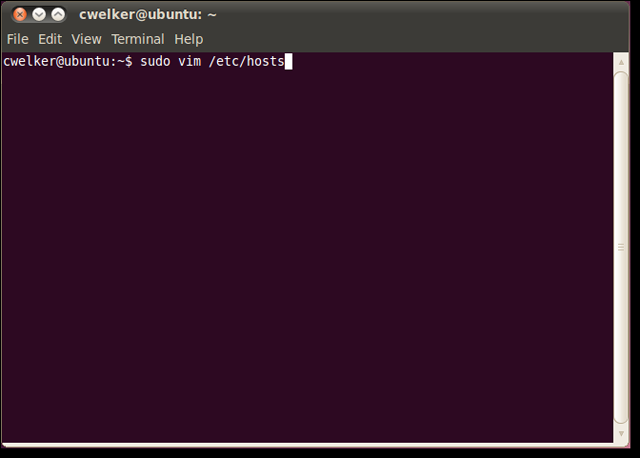
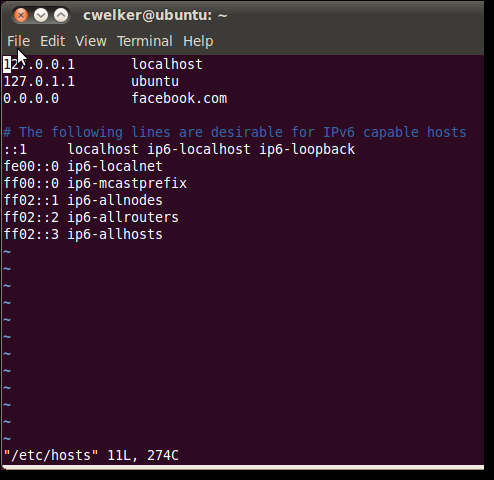
Ahora que está abierto podemos editarlo para redirigir Facebook a la nada. Notarás que con Ubuntu también hay una sección para IP6. Para la mayoría de las necesidades solo necesitarás editarlo en la sección superior e ignorar el IP6.
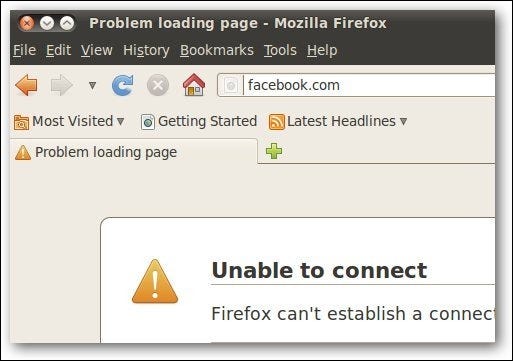
Ahora podemos guardar el archivo e intentar ir a Facebook.com. Al igual que en windows veremos que ahora somos redirigidos a un sitio que no existe.
macOS (cualquier versión)
En macOS, acceder al archivo hosts es muy similar a Ubuntu. Comience en terminal y use su editor favorito, incluso si desea llamar a un editor de texto GUI, es más fácil hacerlo desde el terminal.
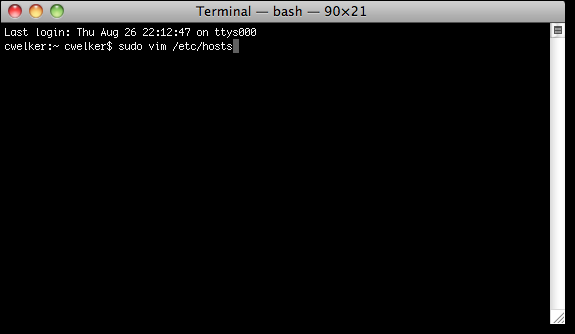
El archivo se parecerá un poco más a Windows, solo que con un poco menos de explicación. De nuevo vamos a redirigir Facebook.
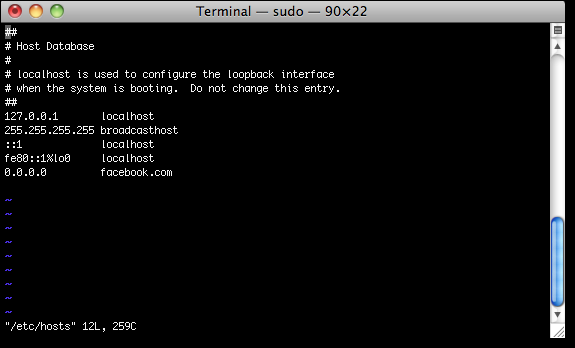
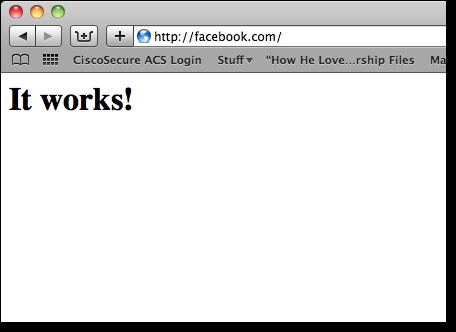
Esta vez parece que 0.0.0.0 es un bucle invertido y lo dirigirá a la página de prueba de Apache de las computadoras.
Notas
Hay algunas cosas a tener en cuenta en este tutorial que sí notamos. Cuando se probó, Chrome no usó el archivo hosts en ningún sistema operativo, pero pudimos bloquear Facebook en Chrome agregando www.facebook.com. Además, asegúrese de colocar una línea adicional después de la última entrada para la sección.
Esto debería ayudarlo a comenzar a comprender el archivo Hosts y cómo puede ayudar a proteger su computadora. Puede usarlo para bloquear sitios a los que no desea que una PC pueda acceder. Si tiene más sugerencias para cualquiera de los sistemas operativos que codiciamos, ¡deje un comentario y háganoslo saber!
Crear un acceso directo para editar rápidamente el archivo hosts en Windows


