

El uso de una tabla de contenido en el documento facilita la navegación del lector. Puede generar una tabla de contenido en Word a partir de los encabezados utilizados en el documento. A continuación, le indicamos cómo hacerlo.
¿De qué vamos a hablar?
Agregar una tabla de contenido
Independientemente del tamaño de su documento, el uso de una tabla de contenido puede dirigir al lector exactamente a donde debe estar. Además de hacer que el documento sea más fácil de leer, una tabla de contenido también facilita que el autor regrese y agregue o elimine contenido si es necesario.
De forma predeterminada, Word genera una tabla de contenido con los tres primeros estilos de encabezado integrados (título 1, título 2 y título 3). Para aplicar estilos de encabezado, seleccione el estilo particular en la pestaña “Inicio”. Si no está satisfecho con los tipos de estilos de encabezado disponibles, puede cambiar el estilo de encabezado predeterminado.
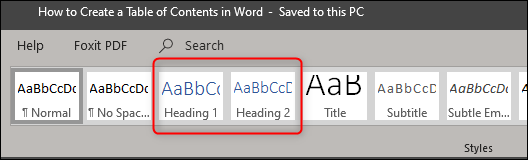
Puede administrar esto de dos maneras diferentes. Puede aplicar los estilos de encabezado a cada sección después de haber terminado el documento o puede agregarlos a medida que avanza.
Una vez que haya aplicado sus estilos de encabezado, es hora de insertar su tabla de contenido. Lo primero que debe hacer es colocar el cursor donde desea que aparezca la tabla de contenido. Una vez listo, diríjase a la pestaña “Referencias” y seleccione “Tabla de contenido”.
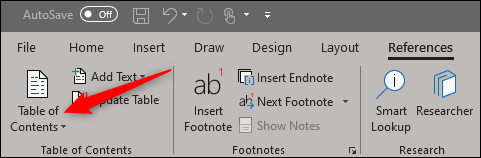
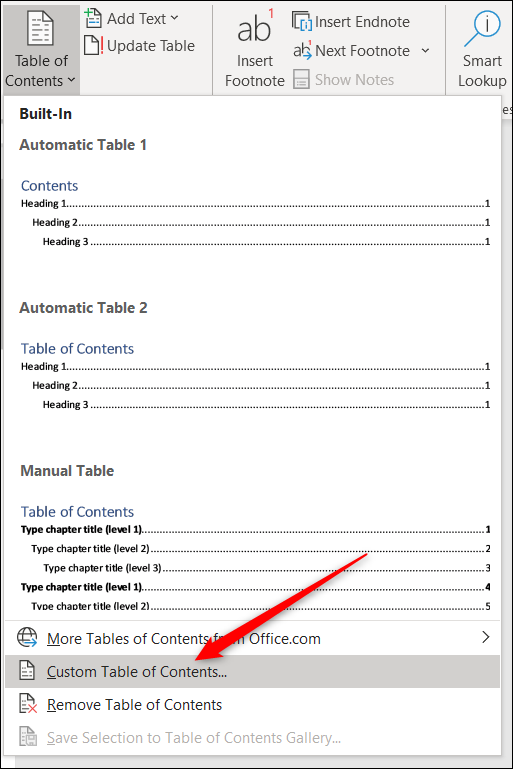
Aparecerá un menú desplegable. Aquí, puede elegir entre las tres mesas integradas diferentes.
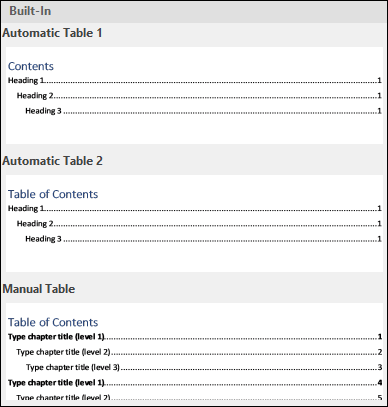
La única diferencia entre la Tabla Automática 1 y la 2 es el título, que es “Contenido” y “Tabla de Contenido”, respectivamente. Al seleccionar la Tabla automática 1 o 2, se creará la tabla de contenido utilizando los nombres de los encabezados.
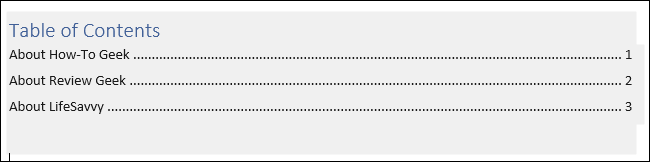
Si elige la opción “Tabla manual” del menú desplegable “Tabla de contenido”, insertará una plantilla para usted que deberá editar usted mismo.
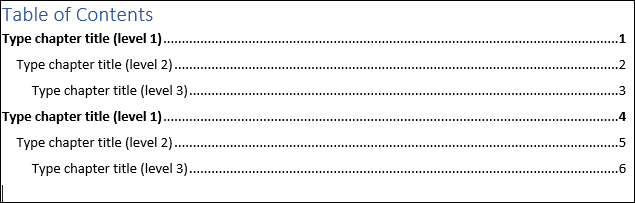
Puede notar en esta tabla de contenido que hay subnes niveles. Cada nivel representa un estilo de encabezado en el documento. Por lo tanto, si usa la tabla automática y desea subn niveles en su TdC, deberá usar el título 1 para el nivel 1, el título 2 para el nivel 2 y el título 3 para el nivel 3.
Si desea que su tabla de contenido sea más profunda que los tres estilos de encabezado principales, también puede hacerlo. En el menú desplegable, cuando haga clic en el botón “Tabla de contenido”, elija la opción “Tabla de contenido personalizada”.
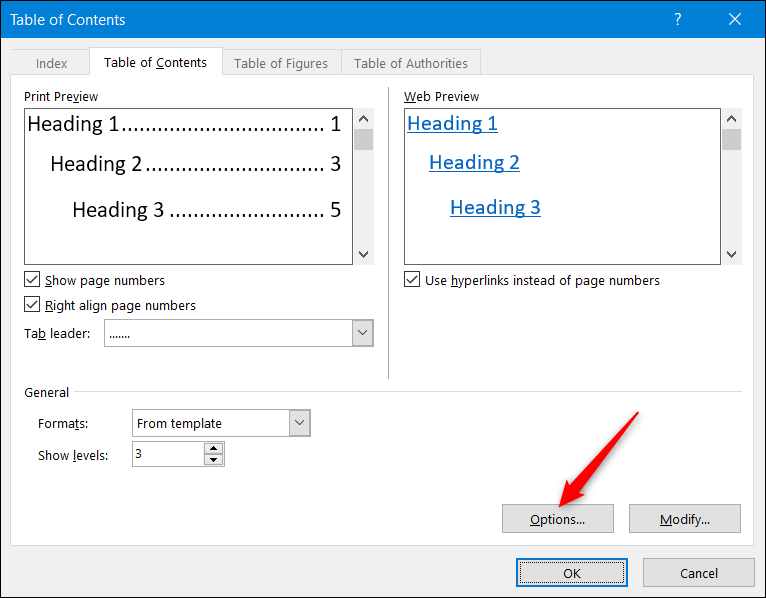
En la ventana tabla de contenido que se abre, haga clic en el botón “Opciones”.
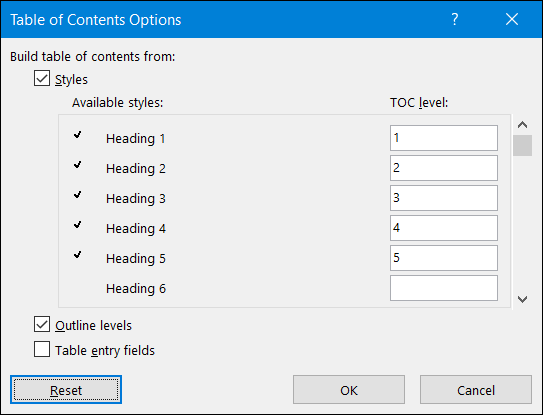
En la ventana Opciones de la tabla de contenido, junto a cada estilo disponible que desee usar (estos son los estilos integrados de Word que comienzan con el título 4), escriba el nivel de TdC que desea usar. Haga clic en “Aceptar” cuando haya terminado.
Actualización de la tabla de contenidos
Si alguna vez necesita agregar o quitar una sección del documento, puede actualizar fácilmente la tabla de contenido para reflejar esos cambios. Para actualizar la tabla de contenido, selecciónela, haga clic en “Actualizar tabla” en el menú emergente que aparece y, a continuación, elija si desea actualizar solo los números de página o toda la tabla. Haga clic en “Aceptar” para aplicar los cambios.
Su tabla de contenido ahora se actualizará.
Eliminación de la tabla de contenido
Eliminar la tabla de contenido es simple. Todo lo que necesita hacer es seleccionarlo y luego hacer clic en la flecha en el menú que aparece.
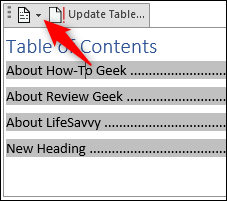
En la parte inferior del menú desplegable, seleccione “Eliminar tabla de contenido”.
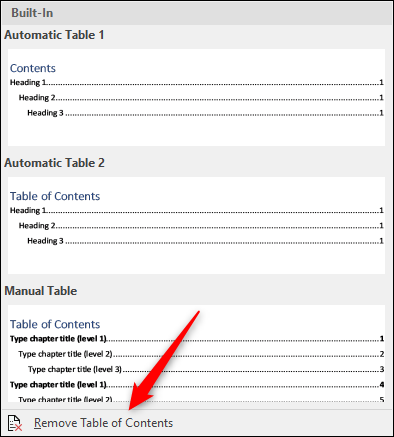
La tabla de contenido se eliminará ahora del documento.


