

Para la mayoría de las personas, la página de nueva pestaña predeterminada en Chrome funciona perfectamente bien para sus propósitos. Pero si prefiere elegir lo que se abre en una nueva pestaña por sí mismo, entonces tenemos algunas soluciones alternativas para usted.
De forma predeterminada, cuando abres una nueva pestaña en Chrome, ves una barra de búsqueda, el logotipo de Google y mosaicos en miniatura de los sitios que has visitado con más frecuencia. Sin embargo, puede personalizar un poco la página de nueva pestaña predeterminada (no mucho), establecer la página Nueva pestaña en una página en blanco, elegir una URL personalizada para mostrar o instalar una extensión que agregue funcionalidad a la página Nueva pestaña. Siga leyendo para averiguar qué funciona mejor para usted.
¿De qué vamos a hablar?
Personalizar la página Nueva pestaña predeterminada
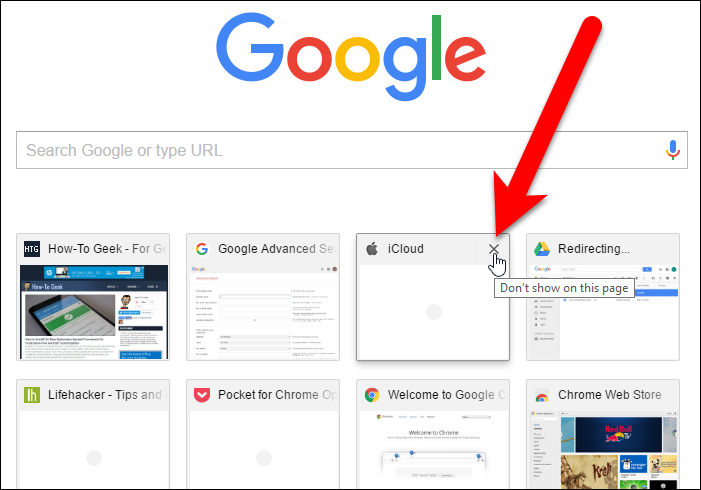
Comencemos con la página predeterminada de Nueva pestaña de Chrome. Chrome agregará automáticamente enlaces a las páginas web que has visitado con más frecuencia como mosaicos. La única forma de personalizar la página Predeterminada de Nueva pestaña es eliminando los iconos de la página. Para hacer esto, mueva el mouse sobre el mosaico que desea eliminar y haga clic en el botón “X” que está disponible en la esquina superior derecha del mosaico.
En la parte inferior de la página Nueva pestaña se muestra un mensaje que indica que se ha eliminado la miniatura. Puede recuperar la miniatura haciendo clic en el enlace “Deshacer”.
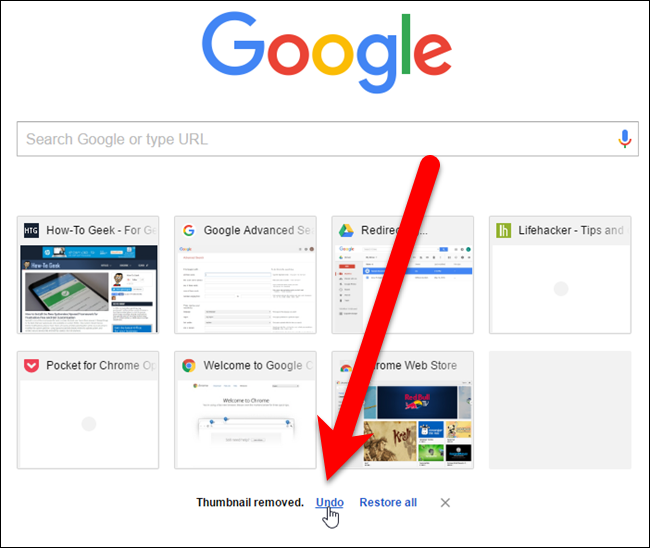
Los iconos se crean a partir de su historial de navegación. Cuando se elimina un icono, el vínculo asociado en el historial de navegación no se elimina. Por lo tanto, si desea restaurar todos los mosaicos que ha eliminado, puede hacerlo haciendo clic en el enlace “Restaurar todo” en la parte inferior de la página Nueva pestaña.
El mensaje y los enlaces en la parte inferior de la página Nueva pestaña desaparecen después de un tiempo, pero puede hacer clic en la “X” para eliminarlos manualmente.
Mostrar una página en blanco
Si no desea nada en la página Nueva pestaña, puede dejarla en blanco. Hay dos extensiones simples que le darán una página Nueva pestaña en blanco.
El Página nueva pestaña en blanco hace exactamente lo que dice: cuando abres una nueva pestaña, está completamente en blanco.
Actualizar: La extensión que recomendamos a continuación ya no está disponible.
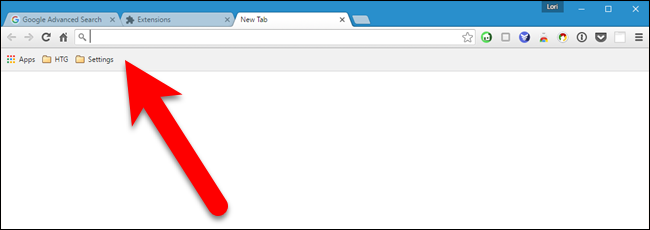
Página de nueva pestaña en blanco con barra de marcadores también se explica por sí misma. A diferencia de la página de nueva pestaña en blanco, esta extensión le mostrará una página en blanco con su barra de marcadores en la parte superior. Incluso si tienes la barra marcadores desactivada (menú de Chrome > marcadores > Mostrar barra de marcadores [not checked]), mostrará sus marcadores temporalmente en la página de la nueva pestaña, lo que puede ser útil.
Añade tu propia URL
Actualizar: La extensión que recomendamos a continuación ya no está disponible. Recomendamos probar Redireccionamiento de nueva pestaña en lugar de.
También puede mostrar uno de sus sitios favoritos, como How-To Geek, en la página Nueva pestaña. Sin embargo, esta no es una función incorporada en Chrome, por lo que necesitamos instalar una extensión. La más simple que encontramos que funciona bien es New tab URL. El único permiso que tiene esta extensión es “Reemplazar la página que ves al abrir una nueva pestaña”, por lo que esta debería ser segura. (Anteriormente recomendamos la extensión Reemplazar página de nueva pestaña, pero ya no existe).
Instale la extensión URL de la pestaña Nueva pestaña y, a continuación, haga clic en el botón que se agrega a la barra de herramientas. Seleccione “Opciones” en el menú desplegable.
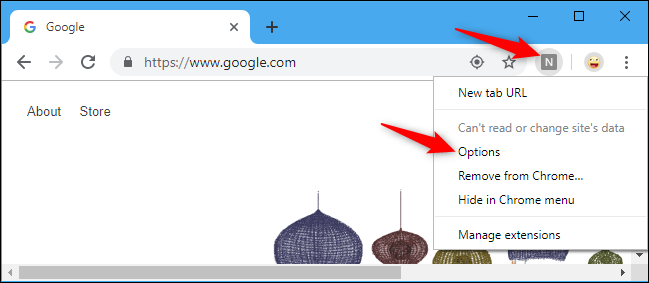
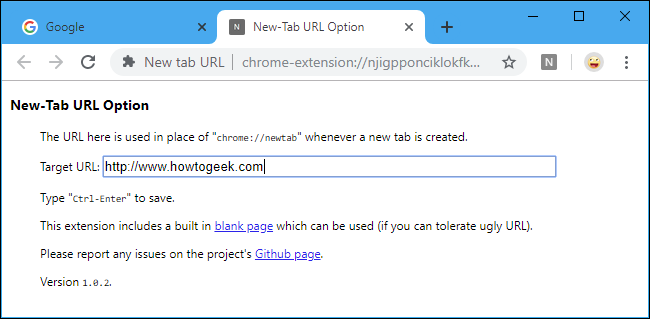
Escriba la URL de la página web que desea mostrar en la página Nueva pestaña en el cuadro de edición y presione Ctrl +Intro en el teclado.
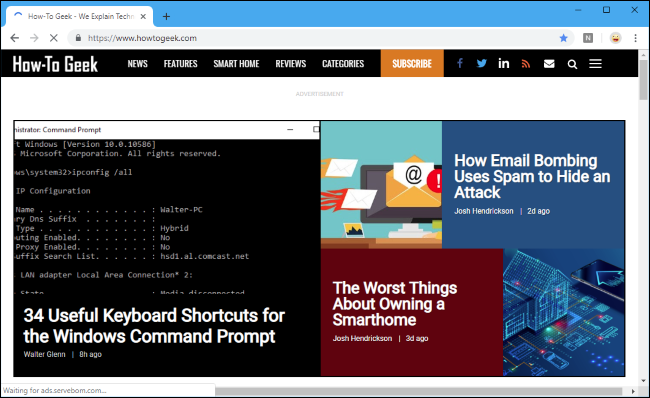
La próxima vez que abra una nueva pestaña, la URL que eligió se mostrará en la página Nueva pestaña.
Mejore la página Nueva pestaña con funcionalidad adicional
Otras extensiones crean sus propias páginas de Nueva pestaña por completo, con diferentes características y mucha personalización, como agregar y reorganizar los mosaicos en la página, mostrar sus marcadores y pestañas cerradas recientemente, y cambiar el fondo y el estilo de la página.
Probamos varias extensiones que mejoran la página Nueva pestaña y encontramos una, llamada Humilde página de nueva pestaña, que tiene varias características útiles que se muestran en una nueva pestaña en un diseño simple y fácil de usar. Muestra elementos como sus marcadores, sitios más visitados, aplicaciones, marcadores recientes, pestañas cerradas recientemente e incluso el clima.
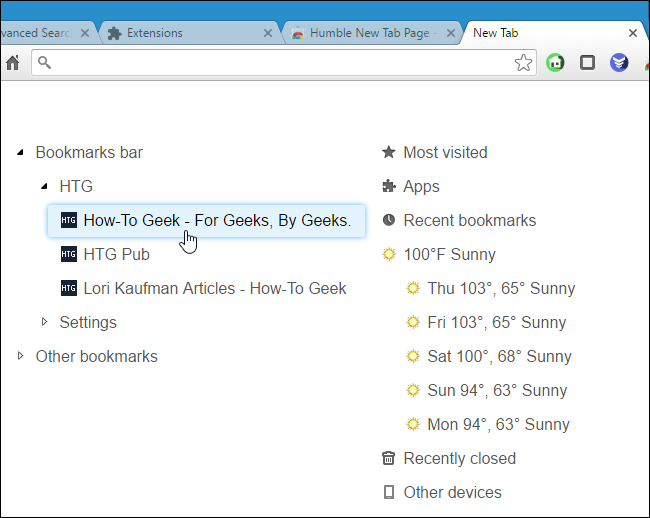
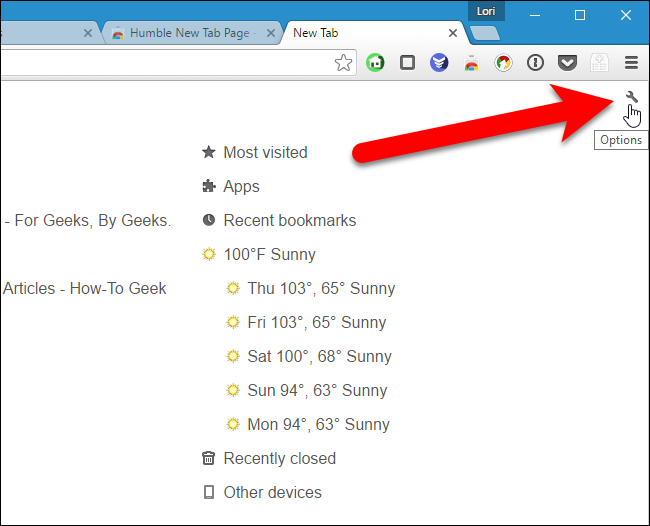
Instale la extensión Humble New Tab Page, abra una nueva pestaña y, a continuación, haga clic en el icono de llave inglesa pequeña en la esquina superior derecha de la página para acceder a las Opciones.
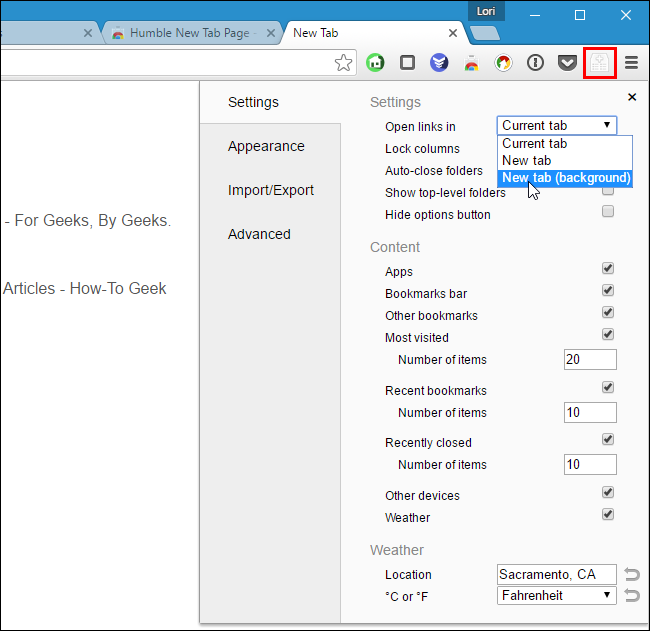
Una ventana emergente con cuatro pestañas se muestra en el lado derecho de la página. La pestaña Configuración permite cambiar la Configuración en la parte superior, elegir qué Contenido mostrar en la página Nueva pestaña y especificar una ubicación y Celsius o Fahrenheit para el clima, si elige mostrar eso. Hay un button en la barra de herramientas que también proporciona acceso a la ventana emergente Opciones.
Puede cambiar el aspecto y el estilo mediante la pestaña Apariencia. Establezca la fuente, los colores, el diseño, los resaltados y la animación. Incluso puede elegir su propia imagen de fondo.
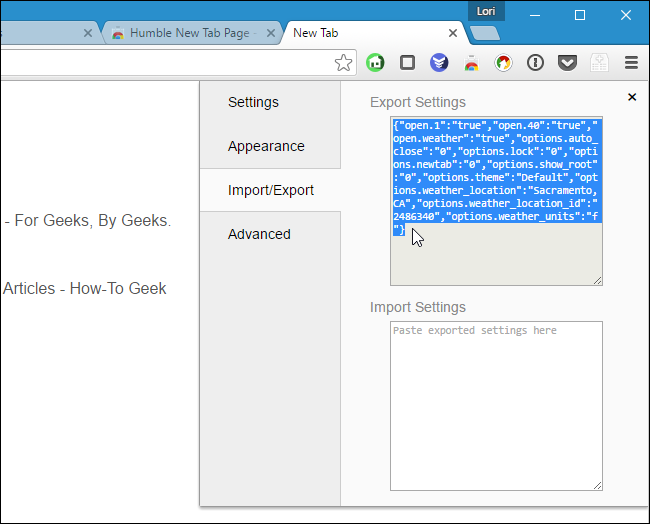
Si desea utilizar esta extensión en otro perfil o en otro equipo, puede hacer una copia de seguridad de la configuración. Para hacerlo, haga clic en la pestaña “Importar / Exportar” en la ventana emergente Configuración. Seleccione el texto en el cuadro Configuración de exportación, cópielo, péguelo en un archivo de texto y guárdelo. Para restaurar la configuración, copie la configuración del archivo de texto y pegué el texto en el cuadro Importar configuración.
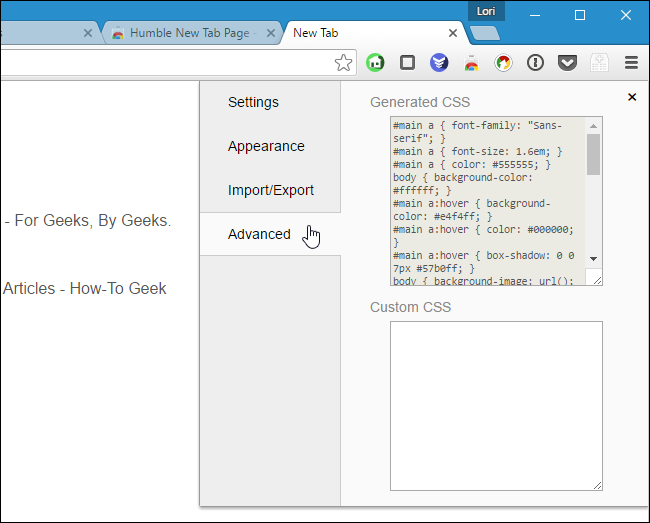
Para aquellos de ustedes que tienen experiencia con hojas de estilo en cascada, pueden usarlas para personalizar aún más el aspecto de la página Nueva pestaña. Para ello, copie el código CSS del cuadro CSS generado, cambie los valores en un editor de texto y, a continuación, copie y pegue el código CSS revisado en el cuadro CSS personalizado.
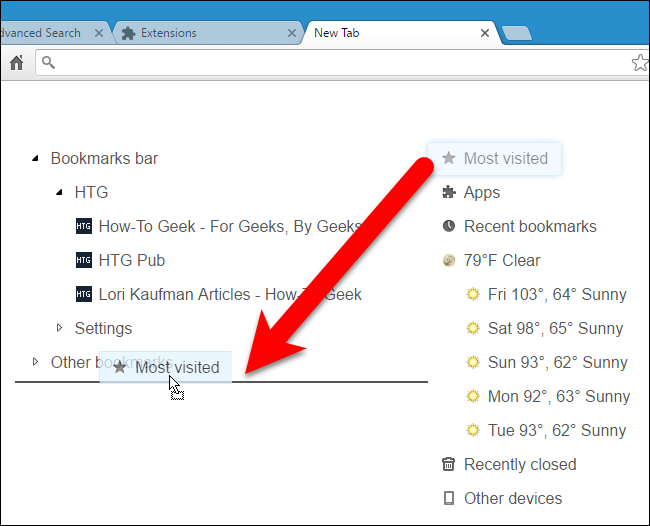
También puede reorganizar los elementos de la página arrastrándolos y soltándolos. Verás una línea negra que indica dónde se colocará el artículo. Incluso puede crear columnas adicionales arrastrando y soltando un elemento hasta que vea una línea negra vertical.
Hay muchas otras extensiones disponibles en el Tienda web de Chrome que le permiten personalizar la página Nueva pestaña de varias maneras. Navegue por ahí si ninguno de los anteriores se ajusta a su estilo; seguro que encuentras algo que te gusta.


