

Los Mac admiten una variedad de sistemas de archivos. De forma predeterminada, formatean discos con el sistema de archivos OS X Extended solo para Mac. Pero, si planea usar una unidad externa con Mac y PC, debe formatear el disco con el sistema de archivos exFAT.
¿De qué vamos a hablar?
Cómo verificar el sistema de archivos de una unidad
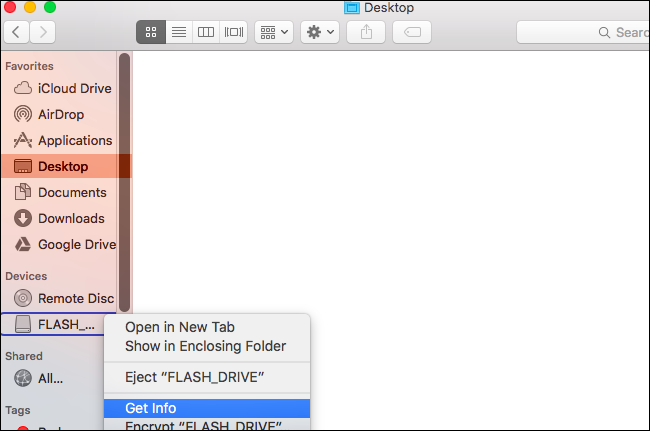
Entonces, ¿cómo saber si su unidad USB está utilizando el formato correcto? No necesita hacer nada especial con la Utilidad de Discos, simplemente conecte su unidad USB y abra el Finder. Haga clic con el botón derecho o control y haga clic en el icono de la unidad en la barra lateral del Finder (o en el escritorio) y seleccione “Obtener información”.
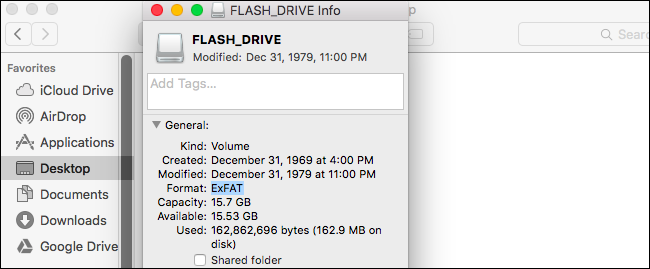
Verá el sistema de archivos de la unidad que se muestra a la derecha de “Formato” bajo el encabezado General. En la captura de pantalla a continuación, la unidad está formateada con el sistema de archivos exFAT.
Cómo formatear una unidad en una Mac
Si desea utilizar un sistema de archivos diferente en su unidad USB, deberá “formatearlo”. Una vez más, formatear una unidad la borrará por completo, así que asegúrese de tener todo lo respaldado que desea conservar.
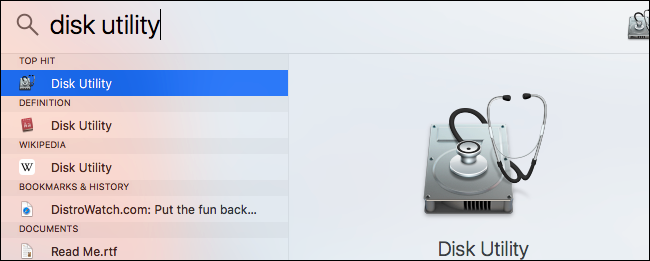
Para formatear una unidad en una Mac, necesitará la aplicación Incorporada de la Utilidad de Discos. Presione Comando + Espacio para abrir el cuadro de diálogo de búsqueda de Spotlight, escriba “Utilidad de discos” y presione “Entrar” para iniciar la aplicación.
También puede abrir una ventana del Finder, seleccionar “Aplicaciones” en la barra lateral y dirigirse a Utilidades > Utilidad de Discos.
Sus unidades conectadas aparecerán en “Externo” en la barra lateral de la Utilidad de Discos. Seleccione la unidad haciendo clic en su nombre.
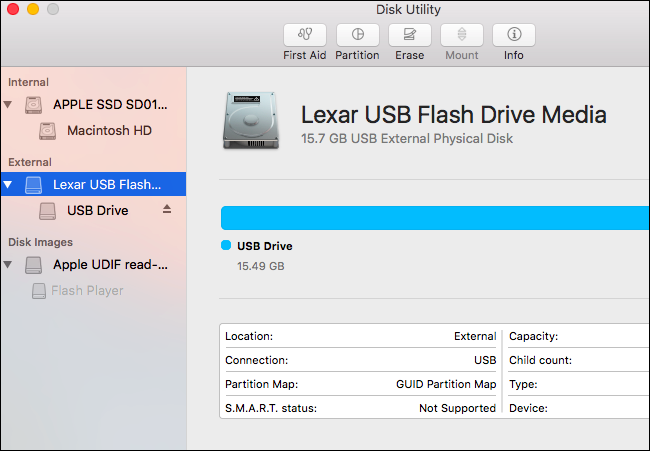
Haga clic en el botón “Borrar” después de seleccionar toda la unidad para borrar toda la unidad y crear una sola partición en ella.
Se le pedirá que proporcione un nombre para el disco, que aparecerá e identificará el disco cuando lo conecte a una Mac, PC u otro dispositivo.
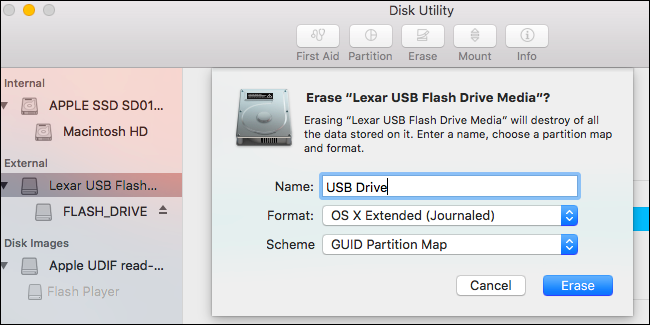
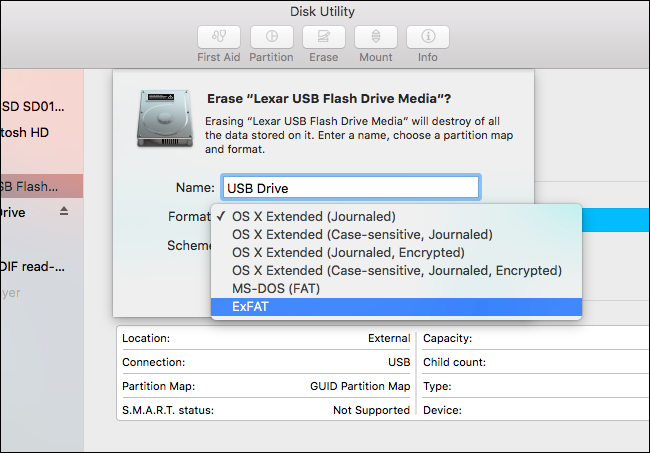
Deberá elegir entre varios sistemas de archivos:
- OS X Extended (en diario): Este es el valor predeterminado, pero solo es compatible de forma nativa en Mac. También se conoce como HFS +. Este sistema de archivos es necesario si planea usar la unidad para las copias de seguridad de Time Machine; de lo contrario, querrá usar exFAT para obtener la máxima compatibilidad.
- OS X Extended (con mayúsculas y minúsculas, con registro): En un sistema de archivos que separa las mayúsculas y minúsculas, “archivo” es diferente de “Archivo”. De forma predeterminada, Mac OS X no utiliza un sistema de archivos que se opona a las mayúsculas y minúsculas. Esta opción existe porque coincide con el comportamiento tradicional de UNIX y algunas personas pueden necesitarla; no la seleccione a menos que sepa que la necesita por alguna razón.
- OS X Extended (en diario, cifrado): Esto es lo mismo que el sistema de archivos estándar OS X Extended, pero con cifrado. Tendrá que ingresar una contraseña y deberá proporcionar esa contraseña cada vez que conecte su unidad a su Mac.
- OS X Extended (con mayúsculas y minúsculas, con registro, cifrado): Esto es lo mismo que el sistema de archivos estándar OS X Extended (sensible a mayúsculas y minúsculas), pero con cifrado.
- MS-DOS (GRASA): Este es el sistema de archivos más ampliamente compatible, pero tiene algunas limitaciones, por ejemplo, los archivos solo pueden tener un tamaño de 4 GB o menos cada uno. Evite este sistema de archivos a menos que tenga un dispositivo que requiera FAT32.
- ExFAT: ExFAT es casi tan ampliamente compatible como los sistemas de archivos FAT más antiguos, pero no tiene las limitaciones. Debe usar este sistema de archivos si puede compartir la unidad con PC con Windows y otros dispositivos como las consolas PlayStation 4 y Xbox One. ExFAT es el sistema de archivos multiplataforma ideal. No es compatible de forma nativa en muchas distribuciones de Linux, pero puede instalar compatibilidad con exFAT en Linux.
Para unidades externas, casi siempre tiene sentido formatear en ExFAT, a menos que esté utilizando la unidad para Time Machine.
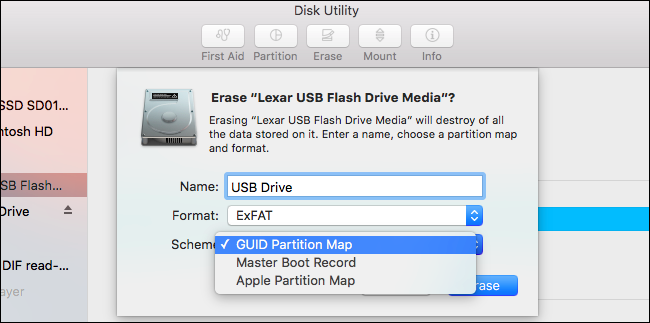
También se le pedirá que elija entre un esquema de partición: MAPA DE PARTICIÓN GUID, Registro de arranque maestro o Mapa de partición de Apple. GPT es más moderno, mientras que MBR es más antiguo. Ambos también funcionan con PC con Windows. APM es un esquema de partición más antiguo, solo para Mac.
Esta elección realmente no importa si no planea arrancar desde la unidad. En caso de duda, simplemente seleccione el esquema predeterminado de mapa de partición GUID (GPT). Evite el esquema de mapa de partición de Apple (APM) solo para Mac.
Haga clic en el botón “Borrar” cuando haya terminado y la Utilidad de Discos formateará su disco con la configuración que especificó. ¡Esto borrará todos los archivos en la unidad!
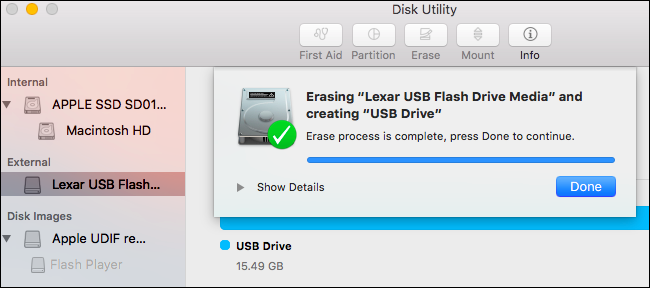
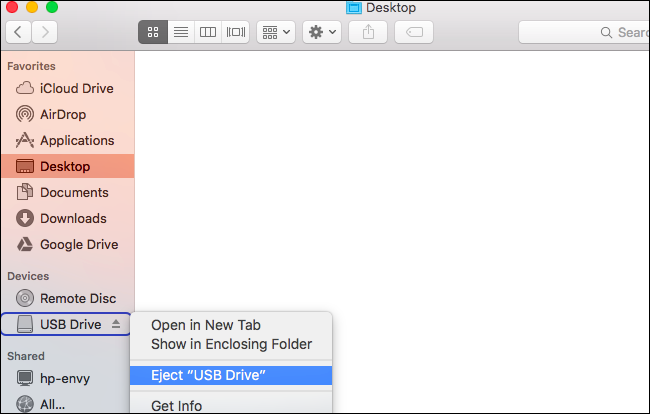
Ya ha terminado: asegúrese de expulsar el disco antes de eliminarlo de su Mac. Puede hacerlo haciendo clic en el icono de expulsión a la derecha del disco en las ventanas Finder o Utilidad de discos.
También puede hacer clic con el botón derecho u opción y hacer clic en la unidad en el Finder o en su escritorio y seleccionar la opción “Expulsar”.
Las Mac tienen un soporte limitado para otros sistemas de archivos, por ejemplo, las Mac pueden leer archivos con formato Windows. Volúmenes NTFS, pero normalmente no puede escribir en unidades NTFS. Las Mac tampoco tienen una forma integrada de formatear particiones con NTFS. Utilice exFAT para una excelente compatibilidad con Windows sin las limitaciones de FAT32.


