

Si bien Discord es una gran plataforma para la comunicación de voz, es posible que no pueda (o quiera) hablar con su propia voz. Para evitar el problema, puede usar la función de texto a voz (TTS) incorporada de Discord.
Puedes usar la cond.n.m. de texto a voz en tu propio servidor de Discord o en otro servidor con un canal habilitado para la cond.índole. Estos pasos solo funcionan para usuarios de Discord en Windows o Mac, ya que las capacidades de texto a voz de Discord no están disponibles para los usuarios de Android, iPhone o iPad.
¿De qué vamos a hablar?
Habilitación de la condicia de texto a voz en un servidor de Discord
Si desea usar texto a voz en Discord, primero deberá habilitarlo en un canal de su servidor. Si eres el propietario o administrador del servidor, puedes hacerlo en la configuración de tu canal.
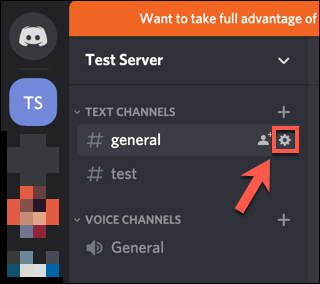
Para cambiar la configuración del canal, accede al servidor en el Aplicación de escritorio Discord o en el Sitio web de Discord. En los listados de canales, coloca el cursor sobre el nombre de un canal y luego haz clic en el icono de engranaje “Configuración” junto a él.
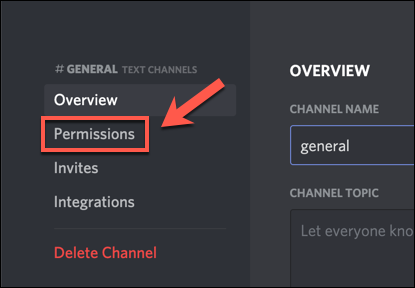
En el menú “Configuración” de tu canal, selecciona la pestaña “Permisos” en el lado izquierdo.
Si tiene roles para grupos individuales de usuarios, seleccione el rol de la lista “Roles/Miembros”, de lo contrario, seleccione la opción “@everyone”.
A la derecha se mostrará una lista de permisos disponibles. Asegúrese de habilitar la opción “Enviar mensajes TTS” haciendo clic en el icono de verificación verde a la derecha de la misma.
En la parte inferior, seleccione “Guardar cambios” para guardar la configuración de rol actualizada.
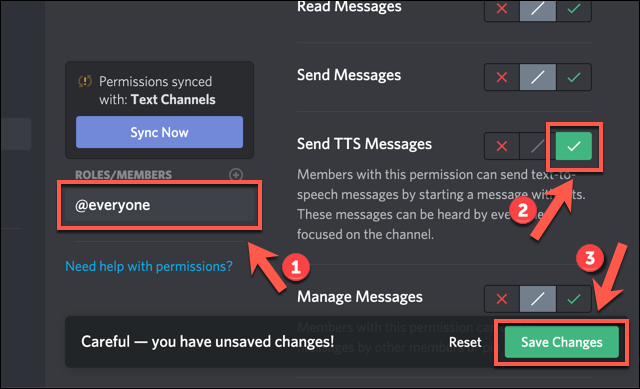
Una vez habilitado, los usuarios con ese rol (o todos los usuarios, si seleccionó el rol “@everyone”) podrán enviar mensajes de texto a voz en el canal que modificó.
Deberá repetir estos pasos si desea habilitar la condscripción de texto a voz en otros canales.
Uso de la condón de texto a voz en Discord
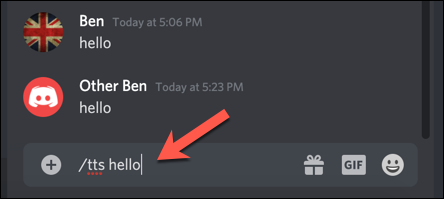
Si estás en un canal de Discord con mensajes de texto a voz habilitados, puedes enviar un mensaje TTS escribiendo /tts en el chat, seguido de su mensaje.
Por ejemplo, escribir /tts hello activará las capacidades de texto a voz de su navegador o dispositivo, repitiendo la palabra “hola” junto con el apodo del usuario de Discord que envió el mensaje.
El mensaje también se repetirá en el canal como un mensaje de texto para que todos los usuarios lo vean.
Silenciar todos los mensajes de texto a voz en Discord
Si no eres propietario o administrador del servidor, o simplemente quieres silenciar todos los mensajes de texto a voz, puedes hacerlo desde el menú de configuración de usuario de Discord.
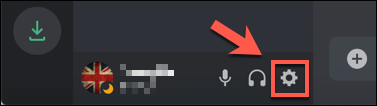
Para acceder a esto, haga clic en el icono de engranaje “Configuración” junto a su nombre de usuario en la esquina inferior izquierda de la aplicación o sitio web de Discord.
En el menú “Configuración de usuario”, seleccione la opción “Texto e imágenes” a la izquierda. En la categoría “Texto a voz” a la derecha, haga clic en el control deslizante para deshabilitar la opción “Permitir la reproducción y el uso del comando /tts”.
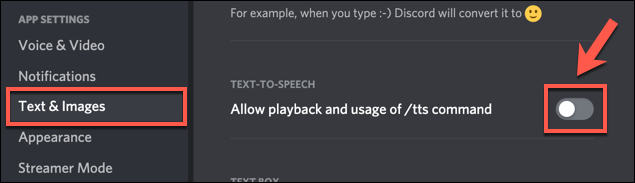
Deshabilitar esta configuración deshabilitará la cond.dirección de texto a voz para usted en Discord, independientemente de cada configuración de servidor o canal individual. Podrás leer el elemento de texto de un mensaje de texto a voz como de costumbre en el canal, pero no podrás oírlo repetirlo.
También se le impedirá usar el /tts mandarse a sí mismo. Deberá repetir estos pasos y volver a permitir la opción en su configuración de usuario si desea usarla usted mismo más adelante.


